
آموزش ساخت و مدیریت ایمیل سایت در cPanel (راهنمای کامل 2025)
در دنیای دیجیتال امروز، داشتن یک ایمیل سازمانی (مانند info@yourdomain.com) فقط یک انتخاب حرفهای نیست، بلکه یک ضرورت است. این نوع ایمیل اعتماد مشتریان را جلب کرده و اعتبار برند شما را به شدت افزایش میدهد. خوشبختانه با کنترل پنل قدرتمندی مانند cPanel، راهاندازی ایمیل سایت و مدیریت آن دیگر کار پیچیدهای نیست. در این راهنمای جامع و بهروز، به شما به صورت گام به گام نشان میدهیم که چگونه ایمیل دامنه شخصی خود را بسازید، آن را مدیریت کنید و از تمام قابلیتهای آن بهرهمند شوید.
چه صاحب یک کسبوکار کوچک باشید و چه مدیر یک وبسایت بزرگ، این آموزش به شما کمک میکند تا با مدیریت ایمیل در cPanel به طور کامل آشنا شوید و ارتباطات دیجیتال خود را به سطح بالاتری ببرید. بیایید شروع کنیم!
آنچه در این مقاله میخوانید:
- چرا داشتن ایمیل سازمانی برای کسبوکار شما حیاتی است؟
- سیپنل (cPanel) چیست و چه کاربردی دارد؟
- چگونه وارد کنترل پنل cPanel شویم؟
- بخش اول: آموزش گامبهگام ساخت ایمیل در cPanel
- بخش دوم: مدیریت حرفهای ایمیلهای سایت
- قابلیتهای پیشرفته: پاسخگوی خودکار و لیستهای پستی
- عیبیابی مشکلات رایج ایمیل در cPanel
- سوالات متداول (FAQ)
- جمعبندی: ارتباطات خود را حرفهای کنید
چرا داشتن ایمیل سازمانی برای کسبوکار شما حیاتی است؟
استفاده از ایمیلهای عمومی مانند Gmail یا Yahoo برای مکاتبات کاری، تصویر حرفهای کسبوکار شما را خدشهدار میکند. در مقابل، یک ایمیل سازمانی مزایای استراتژیک مهمی به همراه دارد:
- ✅ افزایش اعتبار و حرفهایگری: آدرس ایمیلی مانند
support@yourbrand.comبلافاصله حس اعتماد و رسمیت را به مخاطب منتقل میکند. - ✅ تقویت برندینگ: با هر ایمیل ارسالی، نام دامنه و برند شما در مقابل چشمان مشتری قرار میگیرد. این یک ابزار بازاریابی رایگان و بسیار مؤثر است.
- ✅ کنترل و امنیت کامل: شما کنترل کاملی بر روی حسابها، فضای ذخیرهسازی و تنظیمات امنیتی مانند فیلترهای اسپم و رمزگذاری دارید.
- ✅ مدیریت متمرکز تیم: به راحتی میتوانید برای کارمندان و بخشهای مختلف (مانند فروش، پشتیبانی و…) ایمیلهای جداگانه تعریف کرده و آنها را مدیریت کنید.
- ✅ جلوگیری از شناسایی اشتباه: در دنیای پر از فیشینگ، یک ایمیل معتبر به مشتریان اطمینان میدهد که در حال مکاتبه با منبعی واقعی هستند.
بنابراین، سرمایهگذاری زمان برای راهاندازی ایمیل سایت، یک گام هوشمندانه برای رشد و تثبیت کسبوکار شماست.
سیپنل (cPanel) چیست و چه کاربردی دارد؟
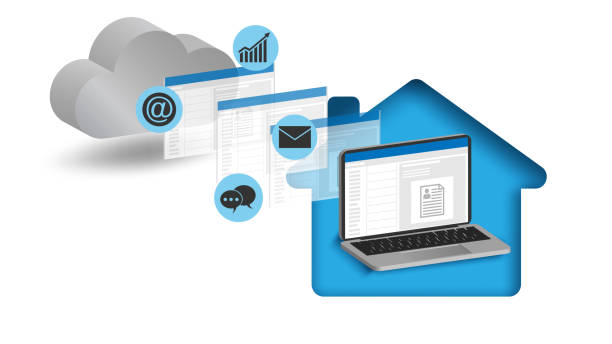
cPanel یکی از محبوبترین و قدرتمندترین کنترلپنلهای مدیریت هاستینگ وب است. این ابزار با فراهم کردن یک رابط کاربری گرافیکی (GUI)، مدیریت جنبههای فنی وبسایت را بدون نیاز به دانش برنامهنویسی پیچیده، برای همگان ممکن میسازد. از مدیریت فایلها و دیتابیسها گرفته تا دامنهها و البته ایمیلها، همه چیز در cPanel به سادگی در دسترس شماست.
در زمینه مدیریت ایمیل در cPanel، این کنترل پنل تمام ابزارهای لازم برای ساخت، پیکربندی، مدیریت و ایمنسازی حسابهای ایمیل مبتنی بر دامنه شما را فراهم میکند و فرآیند cPanel email setup را به تجربهای ساده و لذتبخش تبدیل میکند.
چگونه وارد کنترل پنل cPanel شویم؟
برای شروع، ابتدا باید به cPanel هاست خود وارد شوید. معمولاً راههای زیر برای دسترسی وجود دارد:
- ورود از طریق آدرس دامنه: سادهترین راه، اضافه کردن
cpanel/یا پورت2083:به انتهای آدرس دامنه شماست. (به جایyourdomain.comنام دامنه خود را وارد کنید):http://yourdomain.com/cpanelhttp://yourdomain.com:2083
- استفاده از لینک شرکت هاستینگ: شرکت میزبان وب شما، معمولاً در ایمیل خوشآمدگویی پس از خرید هاست، لینک مستقیم ورود به cPanel به همراه نام کاربری و رمز عبور را ارسال میکند.
پس از ورود به صفحه لاگین، با وارد کردن نام کاربری و رمز عبور، به داشبورد اصلی cPanel دسترسی خواهید داشت.
بخش اول: آموزش گامبهگام ساخت ایمیل در cPanel
این بخش، هسته اصلی آموزش ماست. در اینجا یاد میگیریم که چگونه اولین ایمیل حرفهای خود را بسازیم.
1. ایجاد حساب ایمیل جدید
برای ساخت یک ایمیل جدید، این مراحل ساده را دنبال کنید:
- پس از ورود به cPanel، به بخش “Email” بروید و روی آیکون “Email Accounts” کلیک کنید.
- در صفحه باز شده، روی دکمه “+ Create” کلیک کنید.
- فرم ساخت ایمیل جدید به شما نمایش داده میشود. اطلاعات زیر را با دقت تکمیل کنید:
- Username: نام ایمیل مورد نظر خود را وارد کنید (بخش قبل از @). مثلاً:
info،supportیاyourname. - Domain: اگر چندین دامنه دارید، دامنهای که میخواهید ایمیل روی آن ساخته شود را انتخاب کنید.
- Password: یک رمز عبور بسیار قوی و امن انتخاب کنید. پیشنهاد میکنیم از دکمه “Generate” برای ساخت یک رمز خودکار استفاده کرده و آن را در مکانی امن ذخیره کنید.
- Storage Space: حجم صندوق پستی (Quota) را مشخص کنید. میتوانید یک حجم مشخص (مثلاً 1024 مگابایت) تعریف کنید یا گزینه “Unlimited” را انتخاب کنید (اگر هاست شما اجازه دهد).
- Username: نام ایمیل مورد نظر خود را وارد کنید (بخش قبل از @). مثلاً:
- در نهایت روی دکمه “Create” کلیک کنید.
تبریک! ایمیل سازمانی شما با موفقیت ساخته شد. حالا میتوانید از آن استفاده کنید.
2. مدیریت رمز عبور و حجم صندوق پستی
پس از ساخت ایمیل، ممکن است بخواهید رمز عبور را تغییر دهید یا حجم آن را ویرایش کنید. برای این کار:
- به همان صفحه “Email Accounts” بازگردید.
- در لیست ایمیلها، حساب مورد نظر خود را پیدا کرده و روی دکمه “Manage” کلیک کنید.
- در این صفحه میتوانید رمز عبور جدیدی تنظیم کنید یا حجم تخصیص داده شده (Storage Space) را تغییر دهید.
مدیریت صحیح حجم ایمیلها برای جلوگیری از پر شدن فضا و عدم دریافت ایمیلهای جدید، بسیار ضروری است.
3. تنظیم فورواردر (Forwarder) برای هدایت ایمیلها
یک قابلیت بسیار کاربردی در مدیریت cPanel ایمیل، فورواردر است. با استفاده از Forwarder میتوانید یک کپی از تمام ایمیلهای دریافتی یک آدرس را به آدرس دیگری (حتی یک ایمیل در Gmail) ارسال کنید.
- در صفحه اصلی cPanel، به بخش “Email” رفته و روی “Forwarders” کلیک کنید.
- روی دکمه “Add Forwarder” کلیک کنید.
- در فیلد “Address to Forward”، آدرس ایمیلی که میخواهید هدایت شود را وارد کنید (مثلاً
info@yourdomain.com). - در بخش “Destination”، گزینه “Forward to Email Address” را انتخاب کرده و آدرس ایمیل مقصد را وارد کنید.
- روی دکمه “Add Forwarder” کلیک کنید.
بخش دوم: مدیریت حرفهای ایمیلهای سایت
ساخت ایمیل تنها قدم اول است. مدیریت صحیح و استفاده بهینه از آن اهمیت بیشتری دارد.
دسترسی به ایمیل از طریق وبمیل (Webmail)
سادهترین راه برای چک کردن ایمیلها بدون نیاز به هیچ نرمافزاری، استفاده از وبمیل است. برای دسترسی:
- در صفحه “Email Accounts”، مقابل ایمیل مورد نظر، روی دکمه “Check Email” کلیک کنید.
- سیپنل به شما چند نرمافزار وبمیل مانند Roundcube یا Horde را پیشنهاد میدهد. یکی را انتخاب کرده و وارد صندوق پستی خود شوید.
وبمیل برای دسترسی سریع و مدیریت اولیه بسیار عالی است، اما برای استفاده روزمره و حرفهای، بهتر است ایمیل خود را روی نرمافزارهای دسکتاپ یا موبایل تنظیم کنید.
اتصال ایمیل به نرمافزارهایی مانند Outlook و Thunderbird
برای دسترسی راحتتر و آفلاین، میتوانید ایمیل خود را روی نرمافزارهایی مانند Outlook, Thunderbird یا اپلیکیشن ایمیل موبایل خود تنظیم کنید. برای این کار به اطلاعات اتصال سرور نیاز دارید.
دریافت اطلاعات اتصال: در صفحه “Email Accounts”، روی دکمه “Connect Devices” کلیک کنید. cPanel تمام اطلاعات مورد نیاز را به شما نمایش میدهد. معمولاً این اطلاعات به شکل زیر است (به جای yourdomain.com از دامنه خود استفاده کنید):
| تنظیمات | مقادیر پیشنهادی (با SSL/TLS) |
|---|---|
| Username | آدرس کامل ایمیل شما (e.g., info@yourdomain.com) |
| Password | رمز عبور ایمیل شما |
| Incoming Server (IMAP) | mail.yourdomain.com (Port: 993) |
| Outgoing Server (SMTP) | mail.yourdomain.com (Port: 465) |
| Authentication | Password (رمز عبور) |
نکته مهم: همیشه از تنظیمات امن (Secure SSL/TLS) استفاده کنید. پروتکل IMAP برای همگامسازی ایمیلها بین چندین دستگاه (موبایل، لپتاپ و…) بهترین گزینه است.

چگونه با هرزنامهها (Spam) مقابله کنیم؟
هرزنامهها یکی از بزرگترین معضلات دنیای ایمیل هستند. cPanel ابزار قدرتمندی به نام SpamAssassin برای مقابله با آنها ارائه میدهد.
- در صفحه اصلی cPanel، به بخش “Email” رفته و روی “Spam Filters” کلیک کنید.
- مطمئن شوید که گزینه “Process New Emails and Mark them as Spam” فعال باشد.
- میتوانید تنظیمات حساسیت فیلتر را نیز تغییر دهید، اما معمولاً تنظیمات پیشفرض عملکرد خوبی دارد.
با فعالسازی این قابلیت، ایمیلهای مشکوک به هرزنامه به صورت خودکار به پوشه “Spam” منتقل میشوند.
افزایش اعتبار ایمیل با تنظیمات SPF و DKIM
برای اینکه ایمیلهای ارسالی شما توسط سرورهای دیگر به عنوان اسپم شناخته نشوند و به درستی به مقصد برسند، باید هویت دامنه خود را تایید کنید. دو رکورد مهم برای این کار SPF و DKIM هستند.
- SPF (Sender Policy Framework): مشخص میکند که کدام سرورها مجاز به ارسال ایمیل از طرف دامنه شما هستند.
- DKIM (DomainKeys Identified Mail): یک امضای دیجیتال به ایمیلهای شما اضافه میکند تا صحت آنها تایید شود.
نحوه فعالسازی در cPanel:
- در صفحه اصلی cPanel، به بخش “Email” رفته و روی “Authentication” کلیک کنید.
- در این صفحه، مطمئن شوید که وضعیت هر دو گزینه DKIM و SPF برای دامنه شما “Enabled” یا “فعال” باشد.
- اگر فعال نبودند، با کلیک روی دکمه “Enable”، سیپنل به صورت خودکار تنظیمات لازم را انجام میدهد.
فعالسازی این دو مورد، برای افزایش نرخ تحویل (Deliverability) ایمیلهای شما ضروری است.
قابلیتهای پیشرفته: پاسخگوی خودکار و لیستهای پستی
cPanel ابزارهای پیشرفتهتری نیز برای مدیریت ایمیل ارائه میدهد:
- پاسخگوی خودکار (Autoresponders): با استفاده از این قابلیت، میتوانید یک پاسخ خودکار برای ایمیلهای دریافتی تنظیم کنید. این ویژگی برای ارسال پیام “ایمیل شما دریافت شد” یا پیامهای خارج از دفتر بسیار کاربردی است. (از بخش “Autoresponders” در cPanel قابل تنظیم است).
- لیستهای پستی (Mailing Lists): برای ارسال یک پیام به گروه بزرگی از افراد (مانند خبرنامه) میتوانید از این قابلیت استفاده کنید. هرچند برای بازاریابی ایمیلی حرفهای، استفاده از سرویسهای تخصصی مانند Mailchimp توصیه میشود.
طراحی سایت اختصاصی و مدرن با جدیدترین فناوریها — مشاوره رایگان:
09927028463
عیبیابی مشکلات رایج ایمیل در cPanel
1. چرا ایمیل دریافت نمیکنم؟
دلایل مختلفی ممکن است وجود داشته باشد:
– پر شدن فضای صندوق پستی: حجم ایمیل خود را در بخش “Email Accounts” بررسی کنید.
– تنظیمات نادرست MX Record: اگر اخیراً DNS دامنه خود را تغییر دادهاید، مطمئن شوید رکوردهای MX به درستی تنظیم شدهاند.
– فیلترهای اسپم: پوشه Spam یا Junk خود را چک کنید.
– مشکلات دامنه: از فعال بودن و منقضی نشدن دامنه خود اطمینان حاصل کنید.
2. چرا ایمیلهای من ارسال نمیشود؟
موارد زیر را بررسی کنید:
– اطلاعات ورود اشتباه: نام کاربری (ایمیل کامل) و رمز عبور را در نرمافزار خود مجدداً چک کنید.
– تنظیمات SMTP نادرست: پورت و آدرس سرور خروجی (SMTP) را مطابق اطلاعات “Connect Devices” تنظیم کنید.
– محدودیت ارسال هاست: بسیاری از هاستها برای جلوگیری از اسپم، محدودیت ارسال ایمیل در ساعت/روز دارند. با پشتیبانی هاست خود تماس بگیرید.
– مسدود شدن IP: ممکن است IP سرور شما در لیستهای سیاه قرار گرفته باشد.
سوالات متداول (FAQ)
آیا ساخت ایمیل در cPanel هزینه دارد؟
خیر، ساخت حسابهای ایمیل بخشی از سرویس هاستینگ شماست و هزینه اضافی ندارد. تنها محدودیت شما، حجم کلی فضای هاست شماست.
تفاوت بین IMAP و POP3 چیست و کدام را انتخاب کنم؟
IMAP ایمیلها را روی سرور نگه میدارد و بین تمام دستگاههای شما (موبایل، لپتاپ و…) همگامسازی میکند. این گزینه پیشنهادی است. POP3 ایمیلها را روی دستگاه شما دانلود کرده و معمولاً از سرور حذف میکند که برای استفاده در یک دستگاه مناسب است.
چگونه از اسپم شدن ایمیلهای ارسالی خود جلوگیری کنم؟
مهمترین اقدام، فعالسازی رکوردهای SPF و DKIM از بخش “Authentication” در cPanel است. همچنین از ارسال ایمیلهای انبوه و تبلیغاتی از طریق هاست اشتراکی خودداری کنید.
جمعبندی: ارتباطات خود را حرفهای کنید
در این راهنمای جامع، تمام مراحل آموزش cPanel برای ساخت و مدیریت ایمیل سایت را پوشش دادیم. همانطور که دیدید، فرآیند راهاندازی ایمیل سازمانی با استفاده از cPanel بسیار ساده است و به شما امکان میدهد تا با ایجاد ایمیلهای حرفهای، اعتبار کسبوکار خود را افزایش دهید، برند خود را تقویت کنید و کنترل کاملی بر ارتباطات دیجیتال خود داشته باشید.
به خاطر داشته باشید که فعالسازی فیلترهای اسپم و تنظیمات امنیتی SPF و DKIM، گامهای نهایی برای اطمینان از عملکرد صحیح و امن ایمیلهای شما هستند. با دنبال کردن این آموزش، شما اکنون مهارت لازم برای مدیریت حرفهای ایمیل سایت خود را در اختیار دارید.
برای سفارش طراحی سایت خود همین حالا با
پینو سایت تماس بگیرید.
© PinoSite @ 2025 — طراحی و توسعه با پینو سایت
دمتون گرم بابت این آموزش کاربردی. من واقعاً از بخش راهاندازی و مدیریت ایمیلها توی cPanel لذت بردم، خیلی واضح توضیح داده بودید.